イラストレーターの作業中に、用紙の位置(ページ分割)がずれてしまうことがあります。
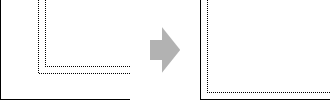
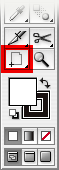
これを調整するにはページツールを使用しますが、ドラッグして調整するのではなくツールバー上のページツールをダブルクリックしてみてください。アートボードの左下にぴったり合わせることができます。
「ページ分割を隠す」にしていてもダブルクリックすると、調整と同時に表示もされます。
参考サイト:イラストレーター | 用紙の位置(ページ分割)をアートボードにぴったり合わせる方法
自分さえ我慢すれば全て丸く収まるが、他人はあなたの幸せの為には動かない
WordPressのテーマではアイキャッチ画像がテーマごとに画像サイズが規定されているのです。
そのため「よし、アイキャッチ画像はこれだ!」と適当に画像を設定すると、端が切れて表示されてしまって、画像を再編集するという悲劇が容易に起こり得ます。
WordPressのテーマごとに異なるアイキャッチ画像のサイズを確認する方法を勉強しながらまとめてみました。
まず、アイキャッチの基本から。WordPressでは「functions.php」というファイルの中の
という2つの関数がアイキャッチ画像のサイズを決めているのです。

じゃあ、この2つの関数はどう違うのか?というと、
set_post_thumbnail_size()は「デフォルトのアイキャッチ画像のサイズ」を設定しており、
add_image_size()は「デフォルト以外の新しいアイキャッチ画像のサイズ」を決めています。

この「新しいアイキャッチ画像のサイズ」とは、
など、記事内のアイキャッチ画像(デフォルトサイズ)以外の異なるアイキャッチ画像のことです。
アイキャッチを掲載する箇所によってサイズを変えたいときありますもんね。
これがWordPressのアイキャッチ画像の基本。
この基本を踏まえると、アイキャッチ画像のサイズを確認する方法は次の3つのステップでいけます。
アイキャッチ画像のサイズを規定しているファイル「functions.php」を開きましょう。

アイキャッチ画像のサイズを変更せず確認するだけですので、WordPress管理画面からテーマ>テーマの編集からfunctions.phpと進めばオッケーです。
2・「set_post_thumbnail_size」を探す
functions.phpの中から「set_post_thumbnail_size」という記述を探します。
Ctl + Fを使うなりして、ファイルの中にある「set_post_thumbnail_size」という記述を見つけましょう。
set_post_thumbnail_sizeは
set_post_thumbnail_size( 幅, 高さ, 切り抜きする? )
という使い方をします。
set_post_thumbnail_size( 840, 560, true );
となっていたら、
ということになりますね。