funcution.phpに「the_excerpt()」の抜粋の文字数を変える記述を書いても「110文字」勝手に抜粋されてしまったので調べてみました。

funcution.phpに「the_excerpt()」の抜粋の文字数を変える記述を書いても「110文字」勝手に抜粋されてしまったので調べてみました。

「WP Multibyte Patch」プラグインが原因

wordpressを日本語環境に対応させるプラグインWP Multibyte Patch」が入ってるとうまくいかないみたいです。 ですので、add_filterの部分に「excerpt_mblength」を設定する必要性があります。

function my_excerpt_length($length) {
  return 60;
}
add_filter('excerpt_mblength', 'my_excerpt_length');

これで、抜粋が反映します。

参考サイト:https://twotone.me/web/1953/

投稿ページだけアイキャッチを非表示

このテンプレートの場合、よく使う「display: none」で画像を非表示にすると、他のページ(カテゴリーページ)などもアイキャッチが消えてしまいますので、下記の条件分で指示するように設定します。

.featured-image-class {
    display: none !important;
}

wp-bootstrap-starterの場合

wp-bootstrap-starterの場合は、「template-parts」→「content.php」の中を修正します。下記のコードを条件分のコードで囲む感じになります。

<div class="post-thumbnail">
<?php the_post_thumbnail(); ?>
</div>

この部分を編集

<?php if ( !is_single() ) : ?>
			<div class="post-thumbnail">
				<?php the_post_thumbnail(); ?>
			</div>
<?php endif; ?>

こちらの「!is_single」で囲いシングルページのみ非表示に指令します。

プラグインなしでWordPressでウィジェットエリアを追加する方法

ほとんどのWordPressのテーマには、あらかじめいくつかウィジェットのエリアが設定されています。

ですが、もともとあるウィジェットエリア以外に自分で新しくウィジェットエリアを追加したいことってありませんか?

たとえばもともとウィジェットエリアがない場所に、アフリエイト用バナースペースを設置したい場合などが考えられると思います。

メイン画像の大きさを変える方法

通常「外観」→「カスタマイズ」→「Hedader Banner」→「新規画像を追加」→「メディアライブラリー」の画像を選択してメイン画像を変更する場合が多いが表示サイズが小さく画像がボケてしまうことがあります。

対処方は「custom-header.php」に書かれている、デフォルトのサイズ(1000px×200px)などを変更します。

custom-header.php の場所

「custom-header.php」 の場所は「テーマフォルダ」→「inc」→「 custom-header.php 」にあります。一様念のため、親テーマと子テーマを好みのサイズに変更します。

後は、通常通りのアップロードをすれば、Wordpressに反映します。

All-in-One WP Migration – WordPressのサーバー移設が簡単にできるプラグイン

All-in-One WP Migrationは、WordPressのサーバー移設が簡単にできるプラグインです。サイトデータのバックアップおよび復元の機能もあります。

このプラグインを利用すると、WordPressのサイトデータ(データベース、画像、テーマ、プラグイン)を丸ごとインポート&エクスポートできます。インポートする際に、WordPressの設置先URLをプラグイン側で自動的に変更してくれます。

このプラグインを上手く活用すると、WordPressのサーバー移設作業やテストサーバー構築作業を効率化できます。例えば、MAMPなどのローカル環境にテストサーバーを構築する際に、このプラグインを利用してサイトデータをエクスポート&インポートするだけで、ローカル環境にテストサーバーを構築できます。非常に便利なプラグインなので活用しましょう。

このプラグインが優れている点

  • WordPressのサーバー移設が簡単にできる。
  • WordPressのサイトデータ(データベース、画像、テーマ、プラグイン)を簡単にインポート&エクスポートできる。
  • サイトデータをインポートする際に、WordPressの設置先URLをプラグイン側で自動的に変更してくれる。ドメインや画像ファイルのURLも自動的に変更してくれる。
  • WordPressのサイトデータのバックアップおよび復元が簡単にできる。
  • サイトデータをエクスポートする際にデータベースの内容を指定キーワードで置換できる。移設先サーバーでのリンクURLの変更に対応できる。
  • プラグインの管理画面が日本語化されているのでわかりやすい。

プラグインの使い方

管理画面の場所

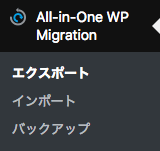
プラグインの管理画面は下記の場所にあります。

WordPress管理画面 > All-in-One WP Migration

WordPressのサイトデータ移設の流れ

  1. プラグインを移設元と移設先のWordPressにインストールして有効化する。
  2. 移設元からサイトデータをエクスポートして、自分のPCにファイルをダウンロードする。
  3. 先ほど自分のPCにダウンロードしたファイルを移設先のWordPressのプラグインにインポートします。
  4. ファイルのインポートが完了すると、WordPressのサイトデータの移設が完了です。ブログを表示して確認してみましょう

【移設元】サイトをエクスポート

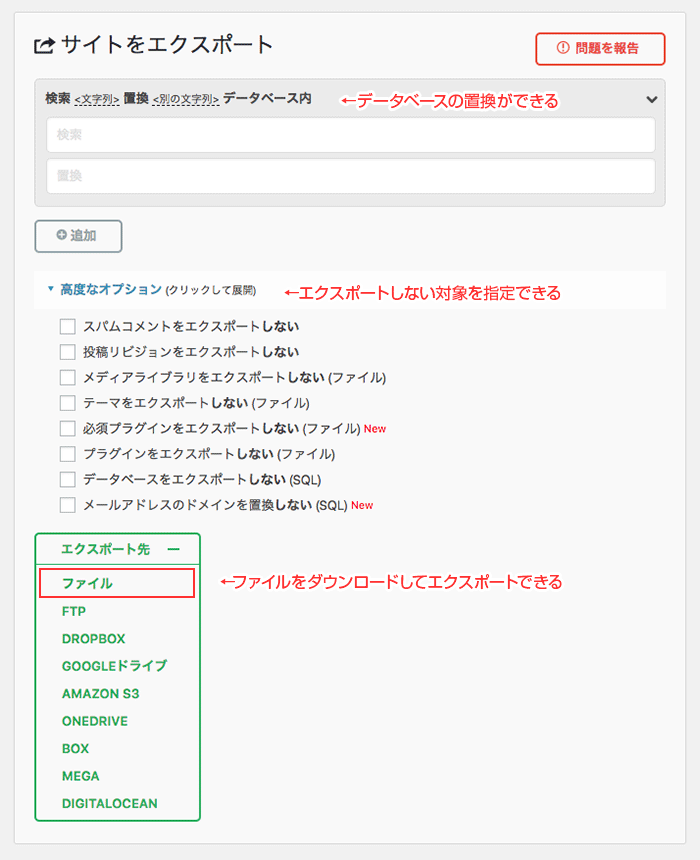
WordPressのサイトデータは、専用のファイルとしてエクスポート(書き出し)されます。

ファイルをエクスポートする際は、データベース内にある文言やURLを置換することもできます。また、オプションでエクスポートしたくない対象を除外指定することもできます。何も指定しなければ、サイトデータを丸ごと出力します。

ちなみに、オンラインストレージサービスやFTPを利用したインポート&エクスポートは、有料の拡張機能として提供されています。

エクスポート
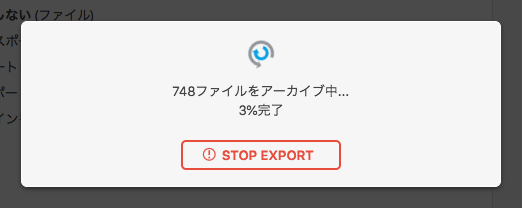
エクスポート実行中
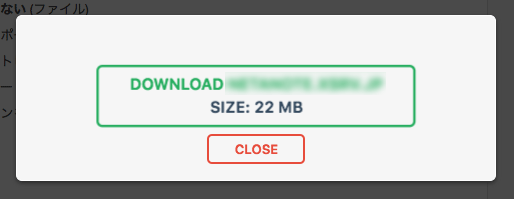
完了するとファイルをダンロードできる
【移設先】サイトのインポート

先ほど自分のPCにダウンロードしたファイルを移設先のWordPressのプラグインにインポート(取り込み)します。

インポートを実行すると、WordPressのサイトデータ(データベース、画像、テーマ、プラグイン)が上書きされます。

ファイルのインポートが完了したら、WordPressのサイトデータの移設が完了です。ブログを表示して確認してみましょう。
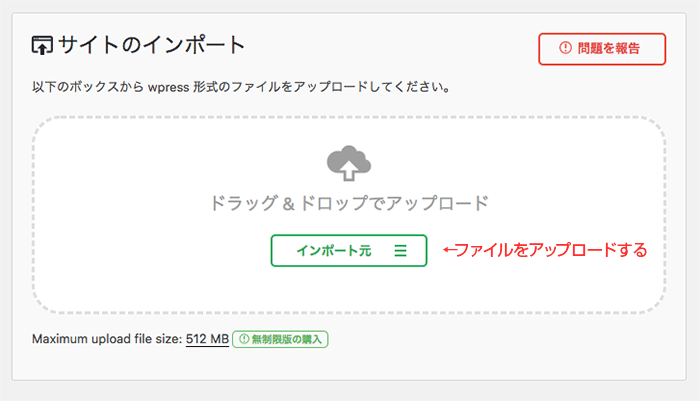
最大アップロードサイズ

無料版のプラグインで利用できる最大アップロードサイズは「512MB」以内となっています。

それ以上の容量のファイルをアップロードするには、有料の拡張機能を利用する必要があります。

最大アップロードサイズを超える場合のヒント

サイトデータをエクスポートした際に、ファイル容量が「512MB」を超えてしまう場合は、メディアライブラリ(画像ファイル)をエクスポート対象から除外してみてください。

画像ファイルが一番容量が多いので、それを除外すれば「512MB」以内に収まるはずです。

画像ファイルは、FTPソフトなどを用いて、手動でアップロードすると、最大アップロードサイズの問題を解決できるはず。

サイトデータのバックアップ&復元

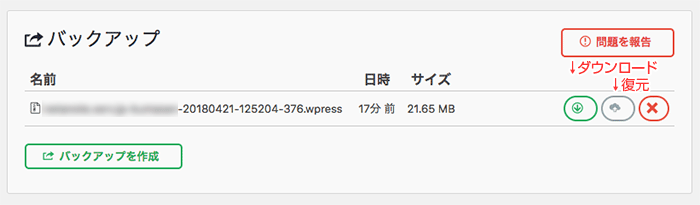
このプラグインにはWordPressのサイトデータのバックアップおよび復元する機能があります。

サイトデータをエクスポートすると、サーバー上にもバックアップファイルが保存されます。そのファイルを利用してサイトデータの復元ができます。
参考サイト:https://netaone.com/wp/all-in-one-wp-migration/

投稿記事をループさせPHPに書き直す

ループ処理の基本

表示させる記事の件数をそれぞれの記事一覧ページで異なる設定をしたい場合や、特定のカテゴリーの記事のみを表示させたい場合があると思います。

ビジネスサイトなどではページ内容によって特定のカテゴリーの記事として、おすすめのカテゴリー記事や今の時期だけプッシュしていきたいカテゴリーの記事があったりします。

そのような場合のために、WordPressのループ処理の中で、表示を制御することのできる「query_posts」の使い方について説明させていただきたいと思います

まず、ループ処理の基本として。

<?php if (have_posts()) : while (have_posts()) : the_post(); ?>
//ループさせたい投稿内容
<?php endwhile; endif; ?>

こちらを使用した例として。

<?php if (have_posts()) : while (have_posts()) : the_post(); ?>
    <h1><?php the_title(); ?></h1>
    <div><?php the_content(); ?></div>
<?php endwhile; endif; ?>

こちらのループ処理は、「記事があればタイトルを、h1タグで囲み、次に本文をdivタグで囲んで表示させるという処理を、ある記事の数だけ繰り返して行ってください」という意味になります。

アイキャッチ画像を非表示にする(CSS)

PHPを修正するのはいろいろと面倒だという場合は、子テーマのstyle.cssに次のCSSを入力する方法があります。

要素の調査でID及びclassを確認して「display:none;」で消します。

アイキャッチ画像のdivタグには「post-thumbnail」というclass名が付いているので、このCSSでアイキャッチ画像が消えます。

.post-thumbnail {
    display:none;
}

参考サイト:https://www.nishi2002.com/9169.html

Twenty Fourteenのアイキャッチ画像を非表示にする