フォトショップで切り抜いた画像(人物など)を合成の背景に上手くなじませる方法になります。このひと手間がクオリティの高い作業になります。
選択範囲の境界線を調整する
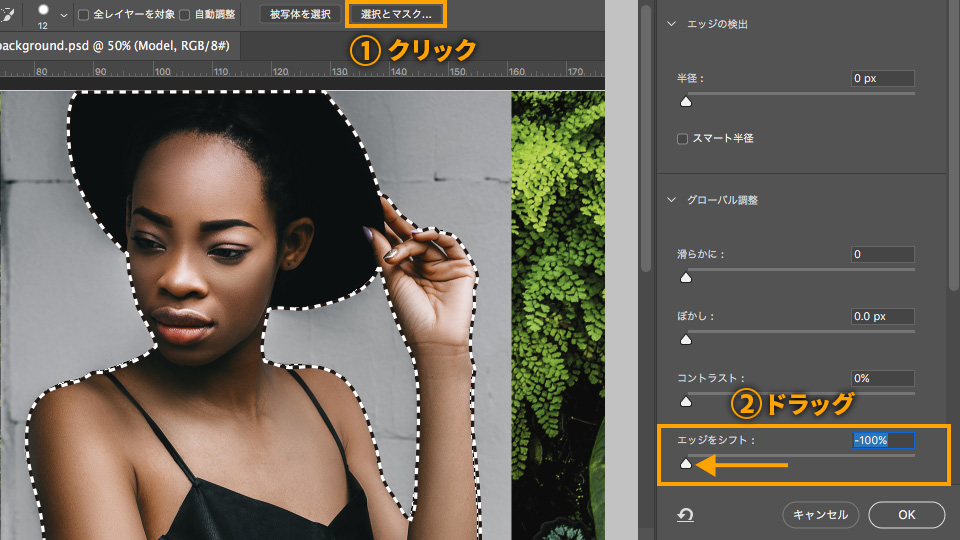
切り抜いた画像の背景色が合成先の背景色と著しく異なる場合、合成後に切り抜きの境界線が目立ってしまうことがあります。その場合、境界線(エッジ)を調整しておく必要があります。
オプションバーの「選択とマスク」をクリックすると、専用のインターフェイスに切り替わります。画面右の属性パネルの「エッジをシフト」で、スライダーを「−100%」までドラッグし、選択範囲の境界線を内側にします。調整ができたら、「OK」をクリックします。
マスクを作成し、新しい背景と合成する
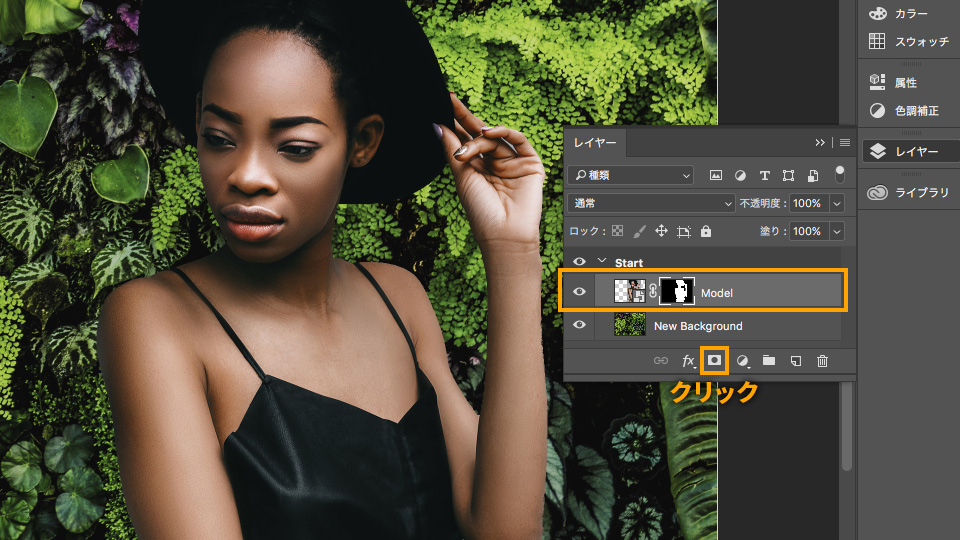
元の編集画面に戻ったら、レイヤーパネル下部の「レイヤーマスク」ボタンをクリックします。マスクが作成され、人物以外の背景が消えて、下のレイヤーが表示されます。これで、人物と新しい背景が合成されました。
2つのレイヤー画像は、それぞれ異なる環境で撮影された写真のため、どうしても色味に違和感があります。つぎのステップで、色味を合わせていきましょう。
2つのレイヤーの色味を均一化する
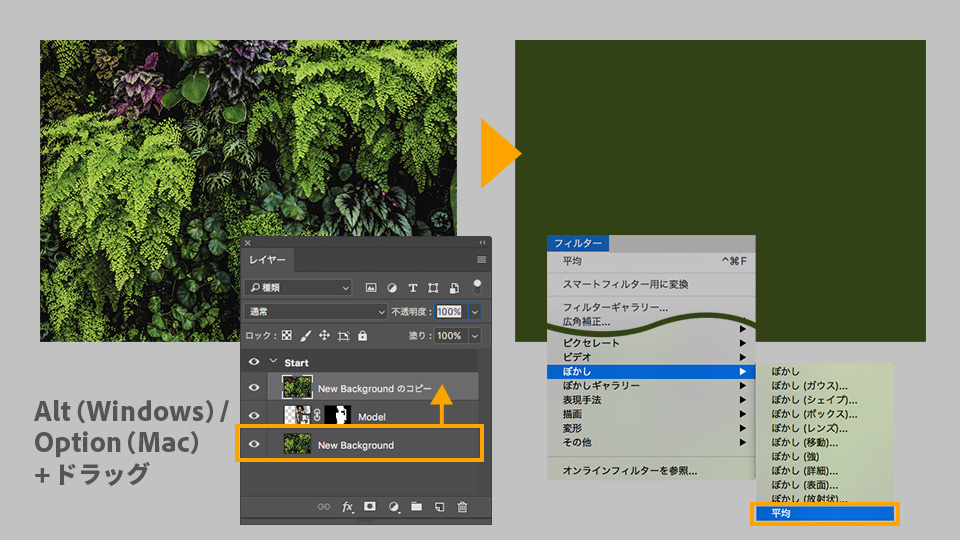
レイヤーパネルで「New Background」レイヤーを選択し、Altキー(Windows)またはOptionキー(Mac)を押しながら、「Model 」レイヤーの上にドラッグします。
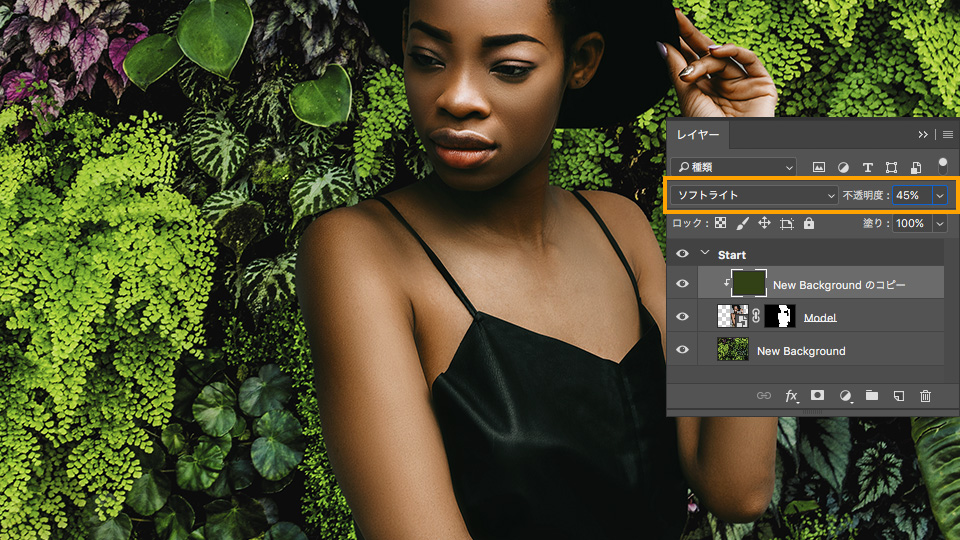
複製された「New Backgroundのコピー」を選択した状態で、「フィルター」→「ぼかし」→「平均」を選択すると、画像全体が緑色に変わります。
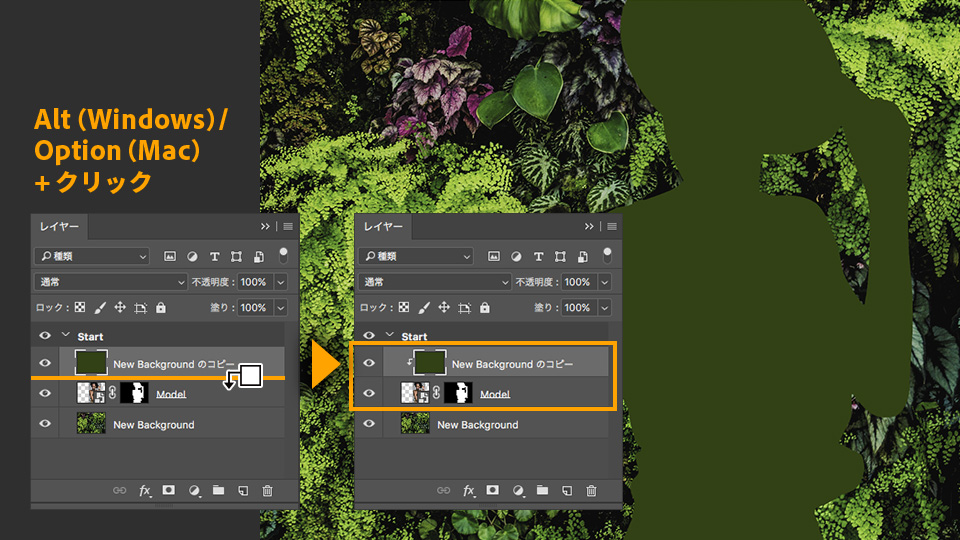
「New Backgroundのコピー」レイヤーと「Model」レイヤーの間を、Altキー(Windows)またはOptionキー(Mac)を押しながらクリックすると、クリッピングマスクが作成され、人物が緑色に塗りつぶされます。
レイヤーパネルの描画モードをクリックし、ドロップダウンメニューから「ソフトライト」を選択します。人物の画像が緑がかり、背景の色味に近づきました。すこし緑が強いので、不透明度を「45%」に減らして調整します。
カラー効果を追加して全体を仕上げる
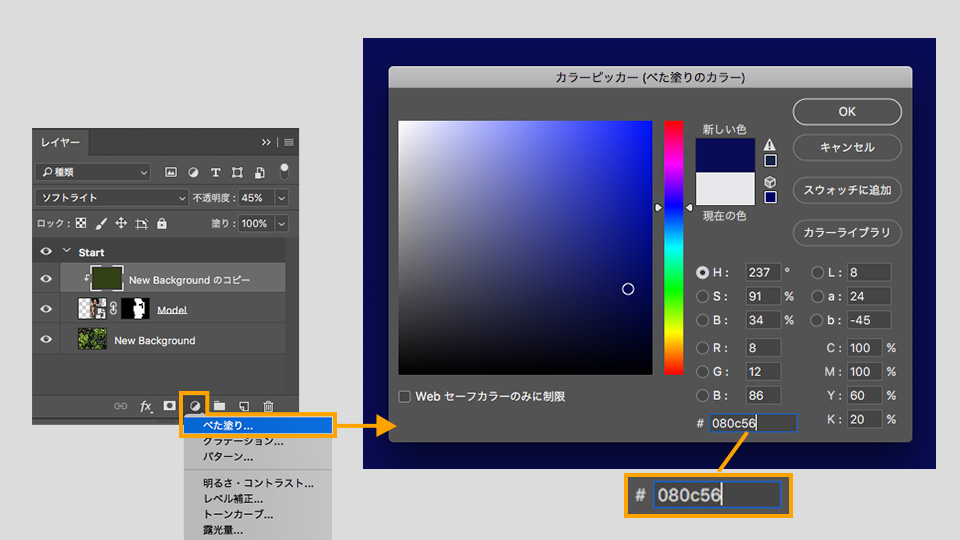
最後にもう一つ、カラー効果を適用して全体を仕上げます。レイヤーパネル下部の「塗りつぶしまたは調整レイヤーを作成」ボタンをクリックし、ドロップダウンメニューから「べた塗り」を選択します。カラーピッカーが表示されるので、紺色(♯080c56)を指定します。
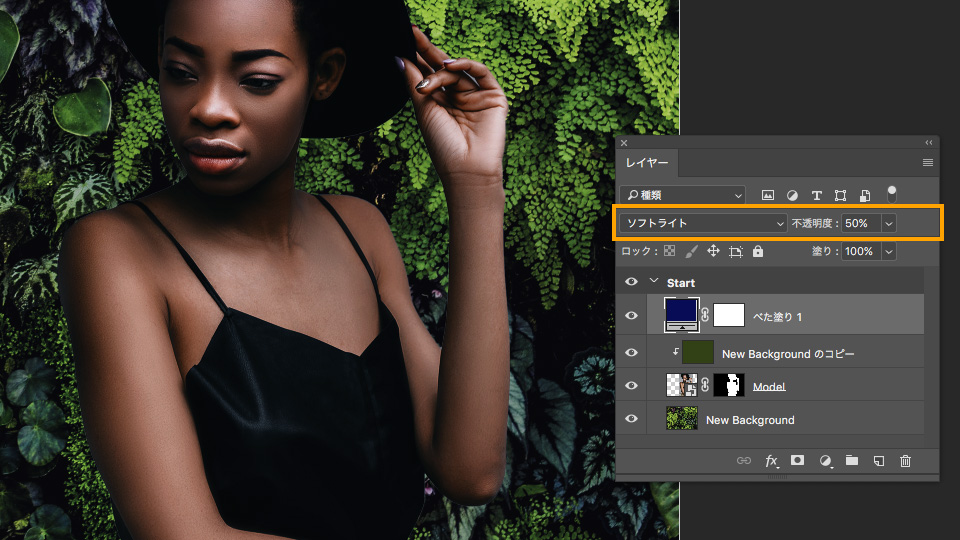
レイヤーパネルで、描画モードを「ソフトライト」に設定し、さらに不透明度を50%に減らして調整します。合成色の明暗がはっきりとし、印象的な画像に仕上がりました。
いかがでしたか。「被写体の選択」機能を使えば、面倒な画像の切り抜き作業が、驚くほど簡単になります。さらにこのチュートリアルでは、合成画像をより自然に、そして見栄えよく仕上げるための様々なテクニックをご紹介しました。ぜひ、日々の作業にお役立てください。
参考サイト: 合成写真をすばやく自然に仕上げる方法