All-in-One WP Migrationは、WordPressのサーバー移設が簡単にできるプラグインです。サイトデータのバックアップおよび復元の機能もあります。
このプラグインを利用すると、WordPressのサイトデータ(データベース、画像、テーマ、プラグイン)を丸ごとインポート&エクスポートできます。インポートする際に、WordPressの設置先URLをプラグイン側で自動的に変更してくれます。
このプラグインを上手く活用すると、WordPressのサーバー移設作業やテストサーバー構築作業を効率化できます。例えば、MAMPなどのローカル環境にテストサーバーを構築する際に、このプラグインを利用してサイトデータをエクスポート&インポートするだけで、ローカル環境にテストサーバーを構築できます。非常に便利なプラグインなので活用しましょう。

このプラグインが優れている点
- WordPressのサーバー移設が簡単にできる。
- WordPressのサイトデータ(データベース、画像、テーマ、プラグイン)を簡単にインポート&エクスポートできる。
- サイトデータをインポートする際に、WordPressの設置先URLをプラグイン側で自動的に変更してくれる。ドメインや画像ファイルのURLも自動的に変更してくれる。
- WordPressのサイトデータのバックアップおよび復元が簡単にできる。
- サイトデータをエクスポートする際にデータベースの内容を指定キーワードで置換できる。移設先サーバーでのリンクURLの変更に対応できる。
- プラグインの管理画面が日本語化されているのでわかりやすい。
プラグインの使い方
管理画面の場所
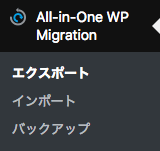
プラグインの管理画面は下記の場所にあります。
WordPress管理画面 > All-in-One WP Migration
WordPressのサイトデータ移設の流れ
- プラグインを移設元と移設先のWordPressにインストールして有効化する。
- 移設元からサイトデータをエクスポートして、自分のPCにファイルをダウンロードする。
- 先ほど自分のPCにダウンロードしたファイルを移設先のWordPressのプラグインにインポートします。
- ファイルのインポートが完了すると、WordPressのサイトデータの移設が完了です。ブログを表示して確認してみましょう
【移設元】サイトをエクスポート
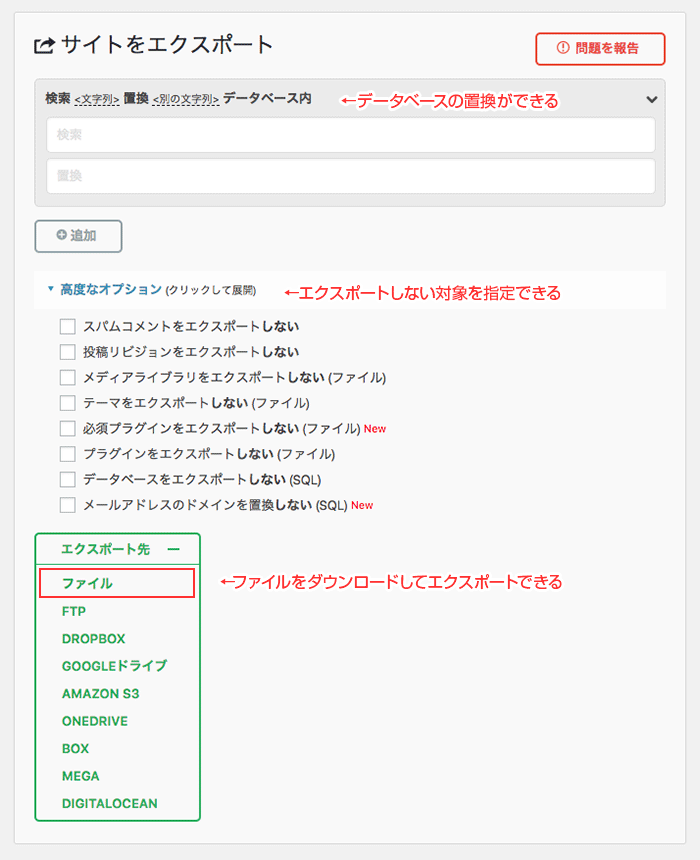
WordPressのサイトデータは、専用のファイルとしてエクスポート(書き出し)されます。
ファイルをエクスポートする際は、データベース内にある文言やURLを置換することもできます。また、オプションでエクスポートしたくない対象を除外指定することもできます。何も指定しなければ、サイトデータを丸ごと出力します。
ちなみに、オンラインストレージサービスやFTPを利用したインポート&エクスポートは、有料の拡張機能として提供されています。
エクスポート
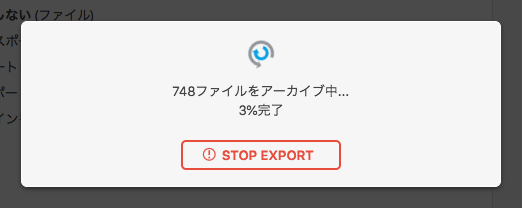
エクスポート実行中
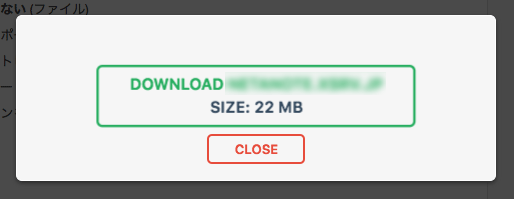
完了するとファイルをダンロードできる
【移設先】サイトのインポート
先ほど自分のPCにダウンロードしたファイルを移設先のWordPressのプラグインにインポート(取り込み)します。
インポートを実行すると、WordPressのサイトデータ(データベース、画像、テーマ、プラグイン)が上書きされます。
ファイルのインポートが完了したら、WordPressのサイトデータの移設が完了です。ブログを表示して確認してみましょう。
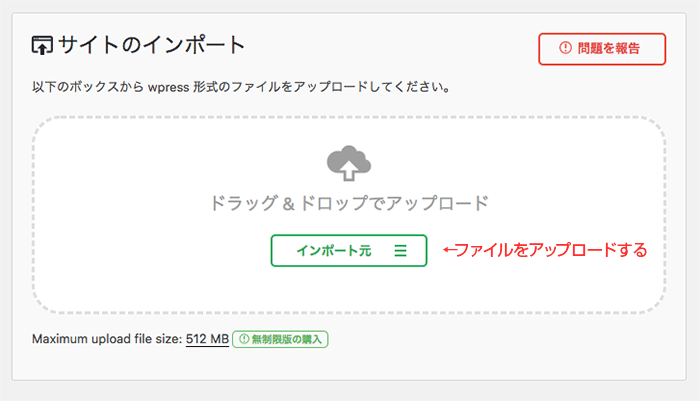
最大アップロードサイズ
無料版のプラグインで利用できる最大アップロードサイズは「512MB」以内となっています。
それ以上の容量のファイルをアップロードするには、有料の拡張機能を利用する必要があります。
最大アップロードサイズを超える場合のヒント
サイトデータをエクスポートした際に、ファイル容量が「512MB」を超えてしまう場合は、メディアライブラリ(画像ファイル)をエクスポート対象から除外してみてください。
画像ファイルが一番容量が多いので、それを除外すれば「512MB」以内に収まるはずです。
画像ファイルは、FTPソフトなどを用いて、手動でアップロードすると、最大アップロードサイズの問題を解決できるはず。
サイトデータのバックアップ&復元
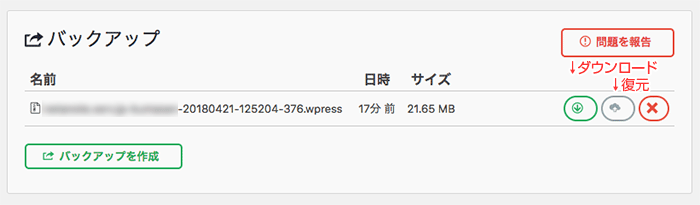
このプラグインにはWordPressのサイトデータのバックアップおよび復元する機能があります。
サイトデータをエクスポートすると、サーバー上にもバックアップファイルが保存されます。そのファイルを利用してサイトデータの復元ができます。